
누가 해야 하나요
홍콩·대만에서 데이터를 쓰려는 분만 하시면 됩니다. 두 곳의 통신 규정 때문에 China Mobile 회선 eSIM 은 사용 전에 실명 등록이 필요해요. 같은 상품이라도 일본·유럽 등 다른 나라에서만 쓰신다면 등록하지 않아도 됩니다.
해당 상품은 상품 카드와 결제 화면에 홍콩·대만 실명인증 표시가 있고, 발급 메일과 eSIM 설치 화면에 실명인증 바로가기 버튼이 있어요.
언제 하나요
출국 전, eSIM 을 설치한 직후에 하세요. 등록 결과가 SMS·이메일로 오기까지 시간이 걸릴 수 있고, 현지에 도착해 등록하려면 Wi-Fi 를 먼저 찾아야 합니다.
준비물
- 여권 — 사진이 있는 정보 페이지 전체를 찍어 올립니다(아래 바코드까지, 가림·반사 없이).
- eSIM 번호(ICCID) — 발급 메일과 eSIM 설치 화면의 "eSIM 번호(ICCID)" 에서 복사합니다.
- 결과를 받을 이메일 주소.
등록 화면은 상품마다 두 포털 중 하나입니다. 어느 쪽인지 고르실 필요는 없어요 — 상품 페이지·발급 메일·설치 화면의 실명인증 바로가기 버튼이 그 상품의 포털을 바로 엽니다.
등록 순서 (glcm 포털 · 한국어 화면)
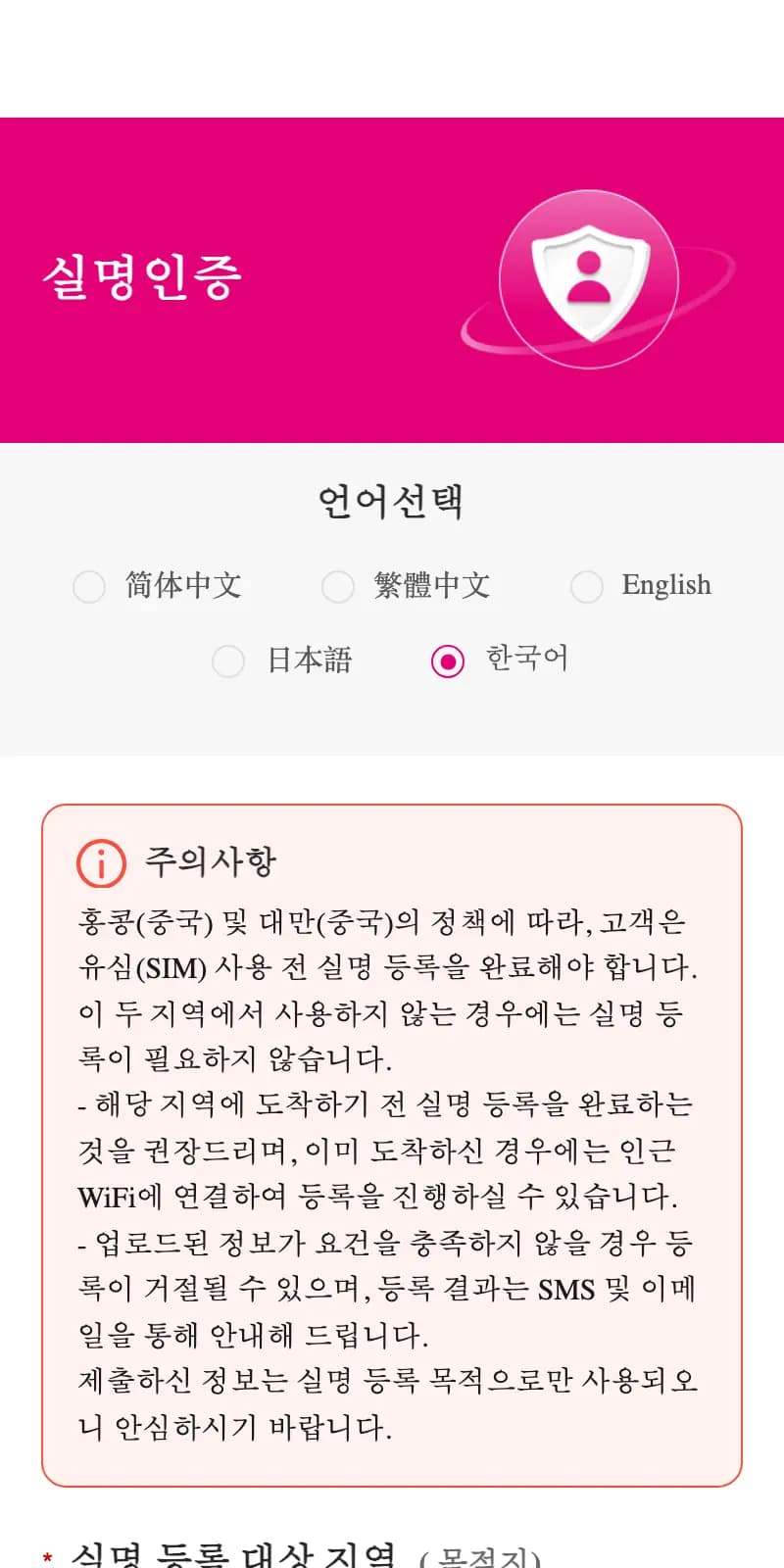
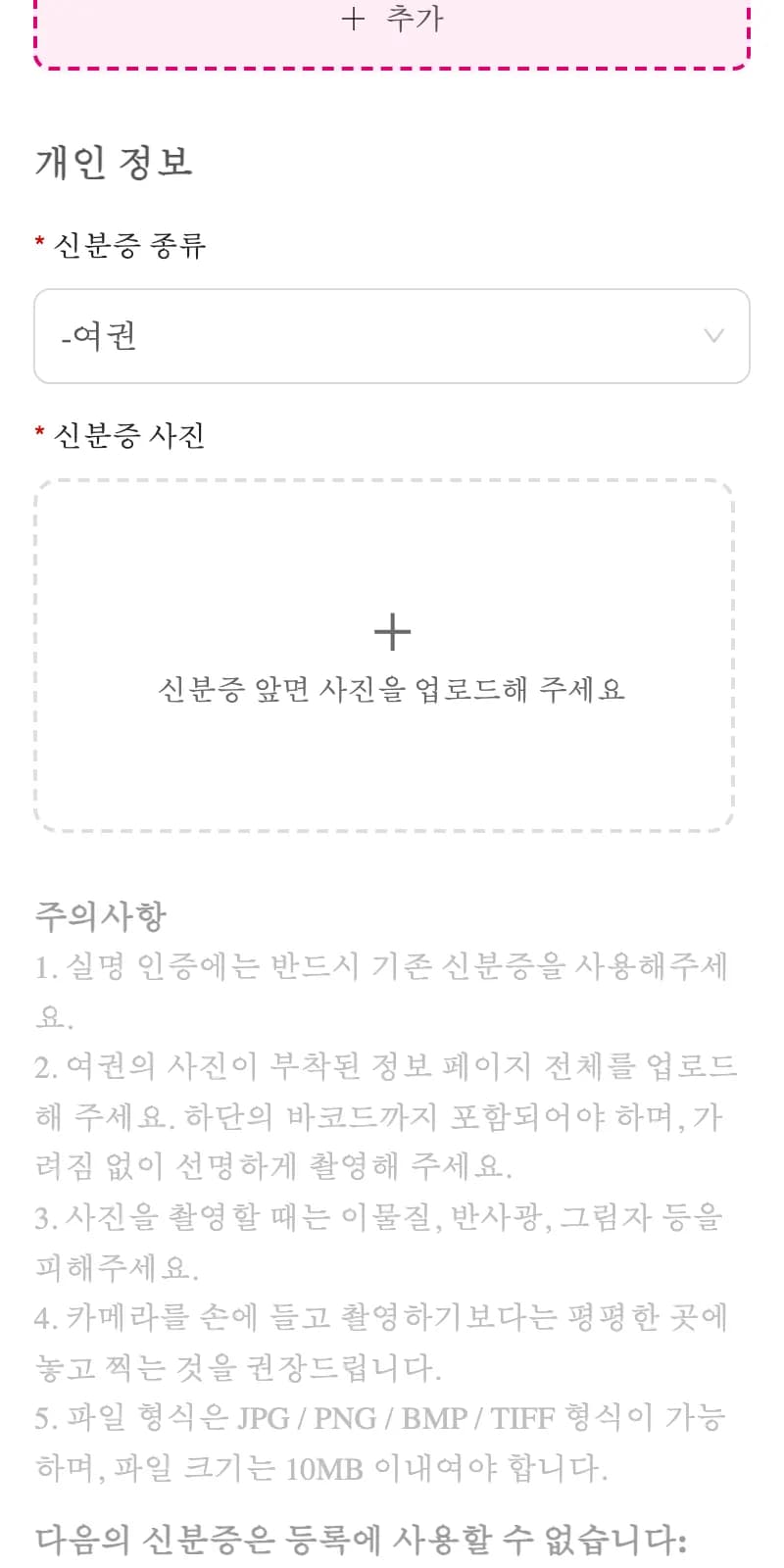
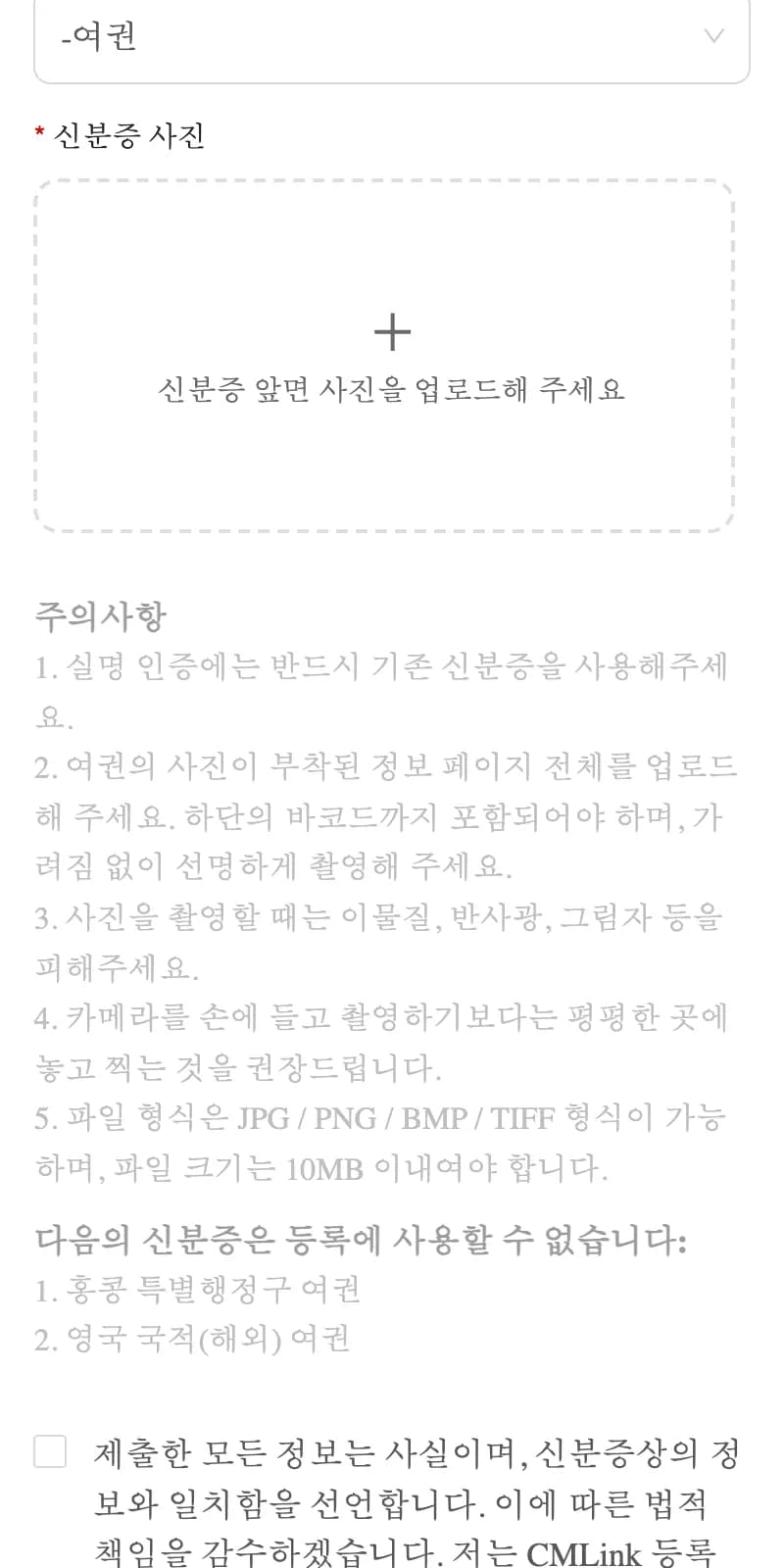
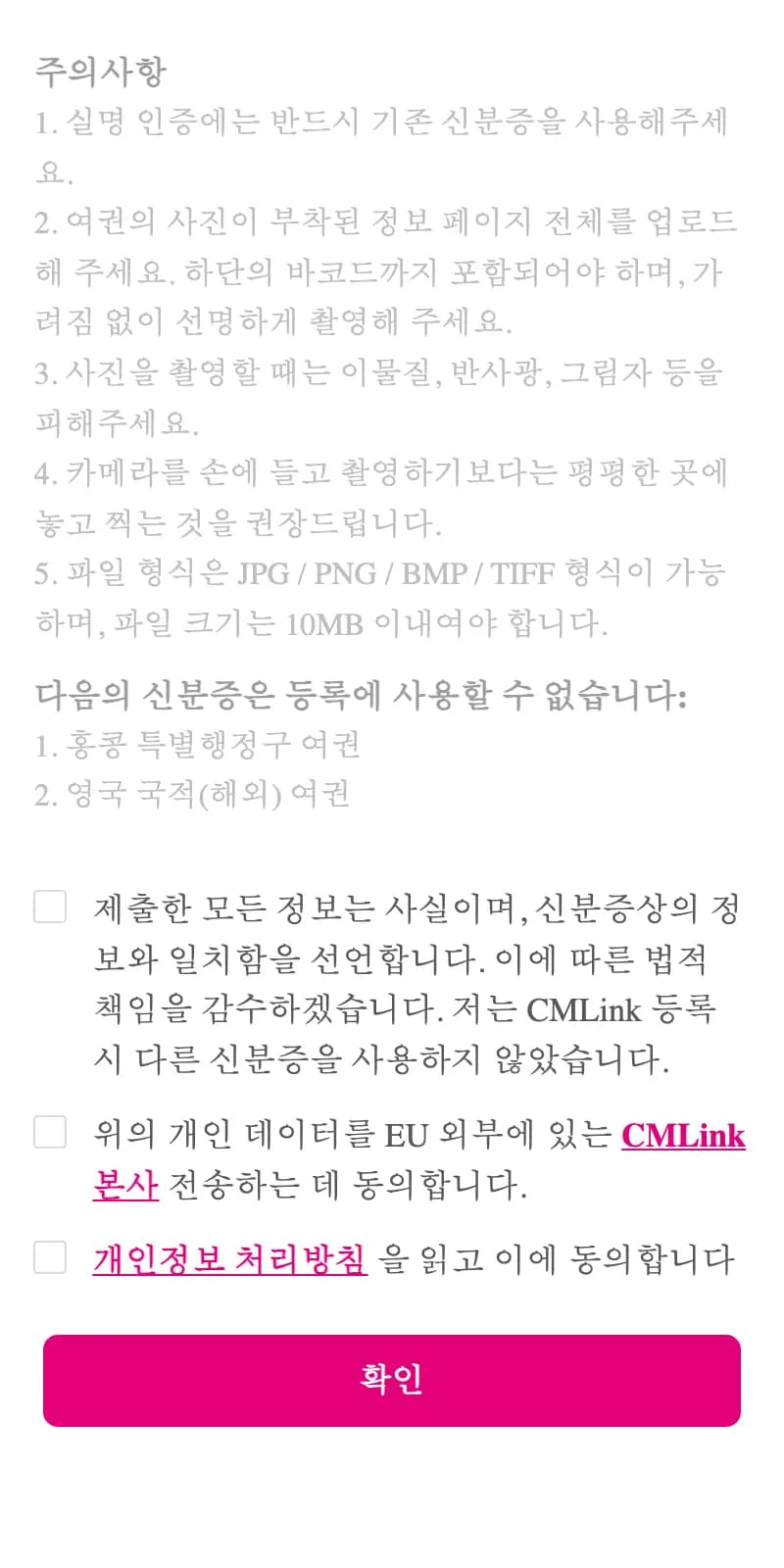
- 바로가기 버튼으로 포털을 열고 언어 선택에서 한국어를 고릅니다.
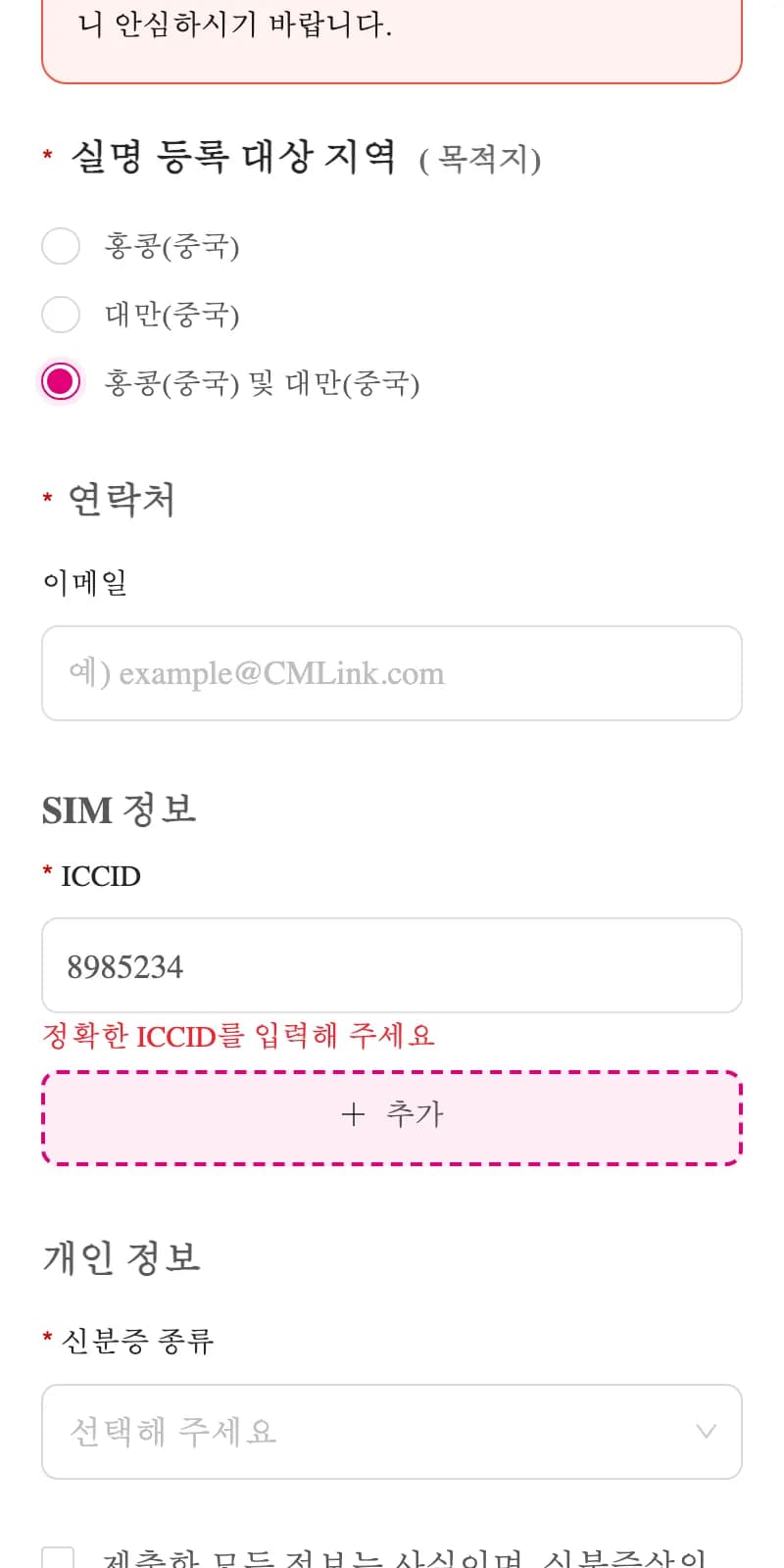
- 실명 등록 대상 지역에서 가는 곳을 고릅니다. 두 곳 다 가면 홍콩(중국) 및 대만(중국).
- 이메일과 ICCID 를 입력합니다. ICCID 는 89 로 시작하는 19~20자리 숫자예요.
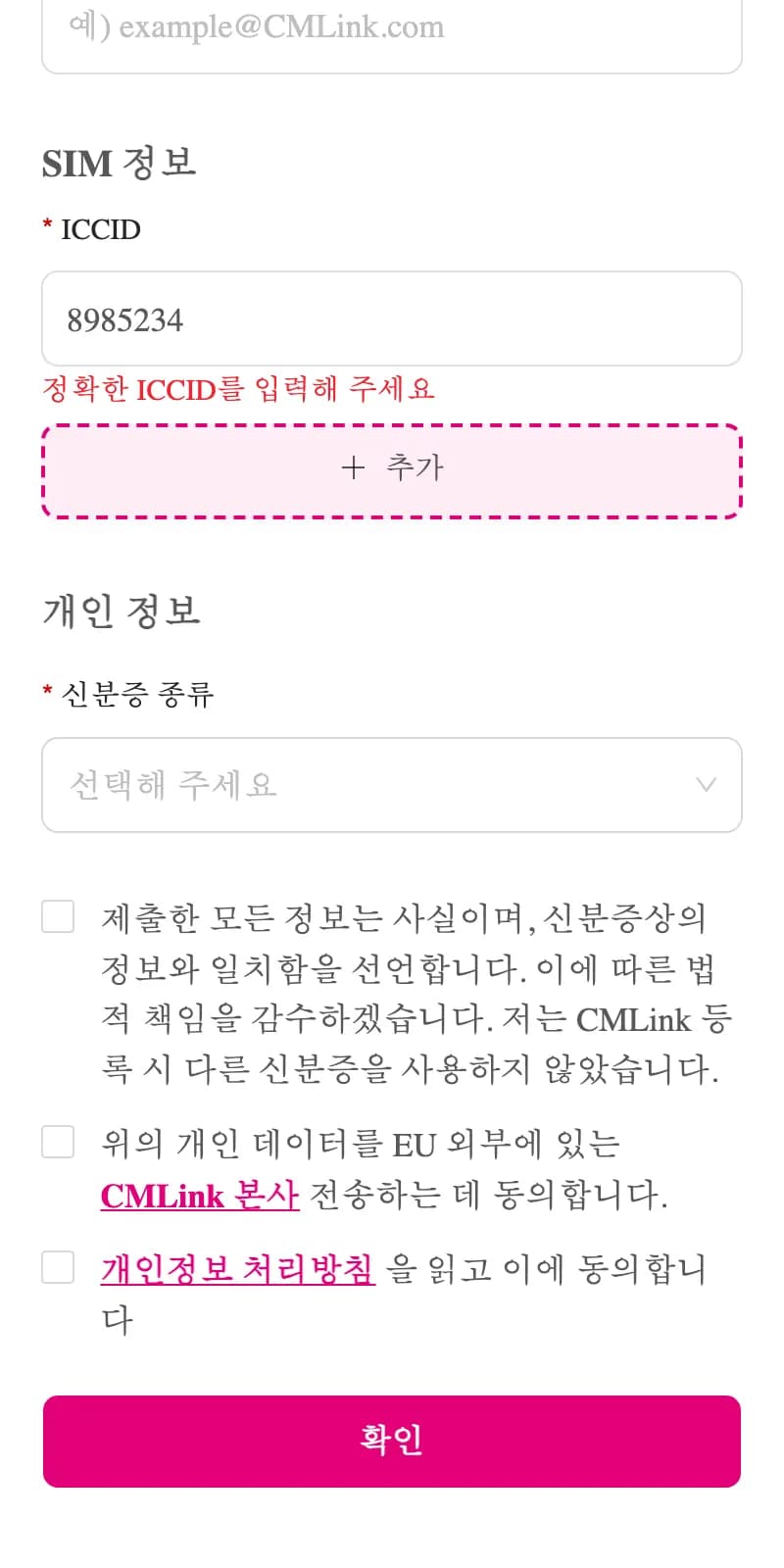
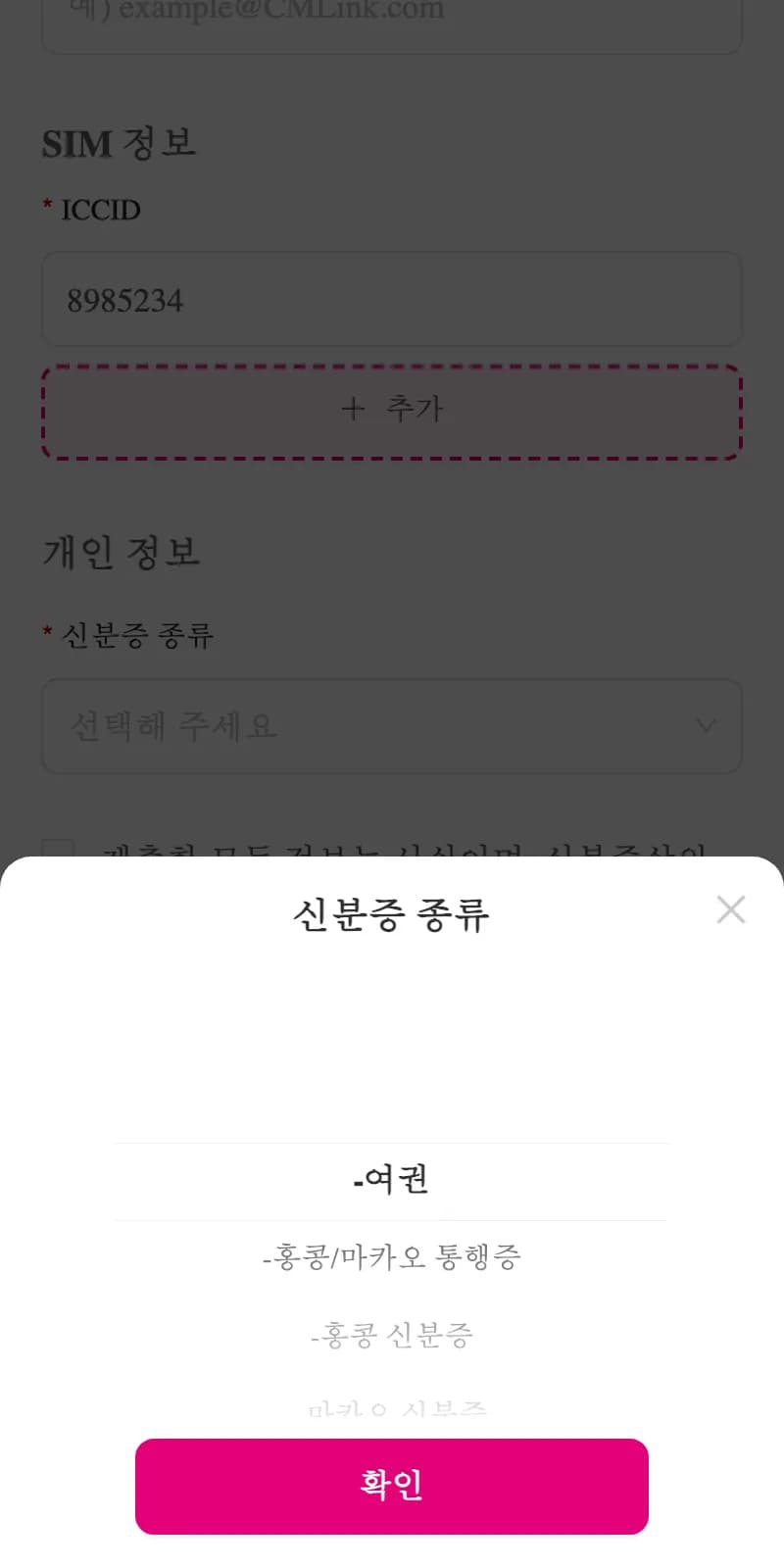
- 신분증 종류를 눌러 여권을 고르고 확인을 누릅니다.
- 신분증 사진에 여권 정보 페이지 사진을 올립니다.
- 아래 동의 항목 세 개에 체크하고 확인을 누릅니다.
- 제출되면 "You real name registration application is submitted." 라는 화면이 뜹니다(영문). 여기까지가 신청이고, 승인은 따로 옵니다.
등록 결과는 포털이 SMS 와 이메일로 알려 줍니다. 사진이 기준에 안 맞으면 거절될 수 있으니 그때는 다시 찍어 올리면 됩니다.
cmlink 포털은 영어 화면입니다
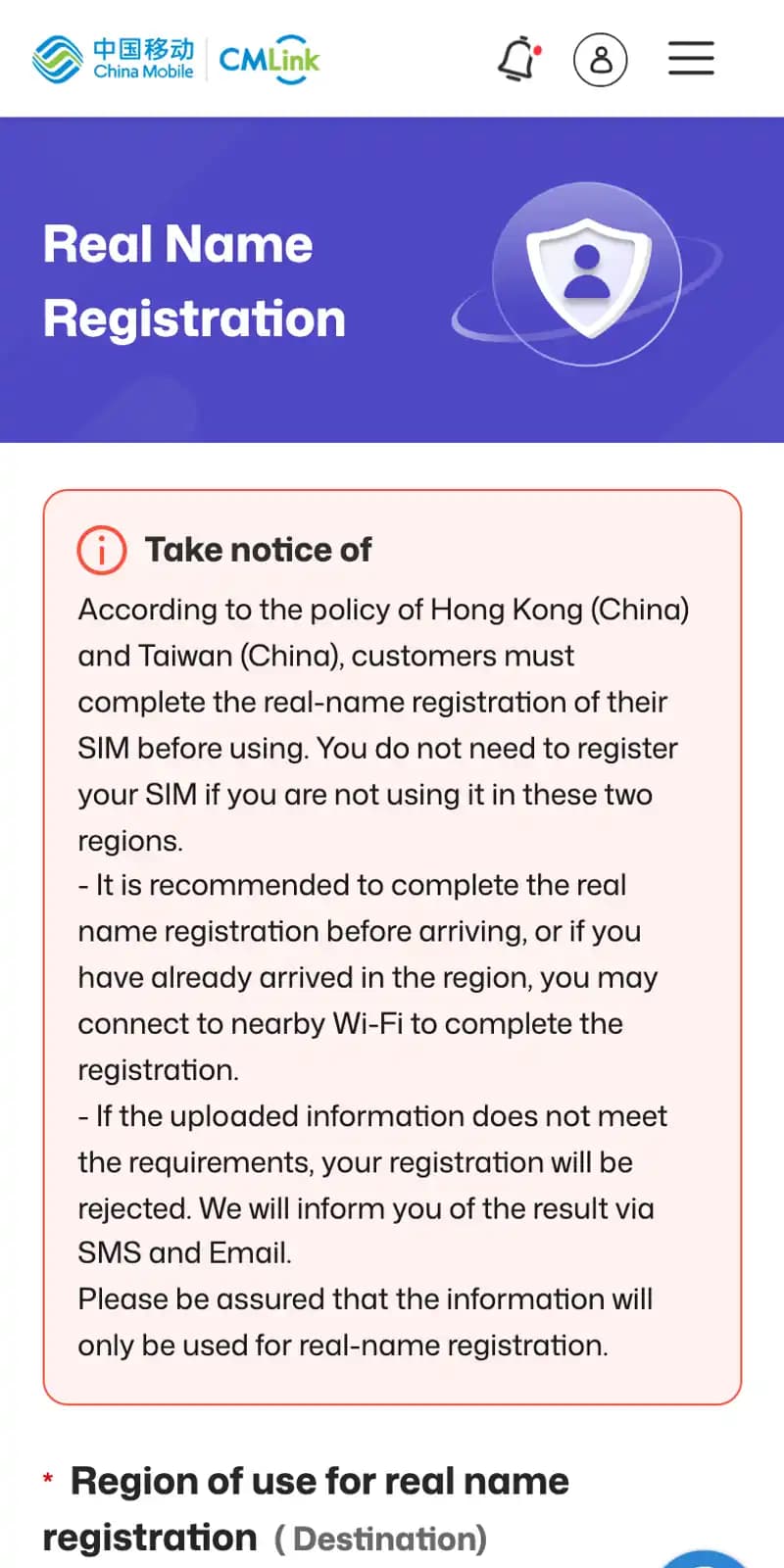
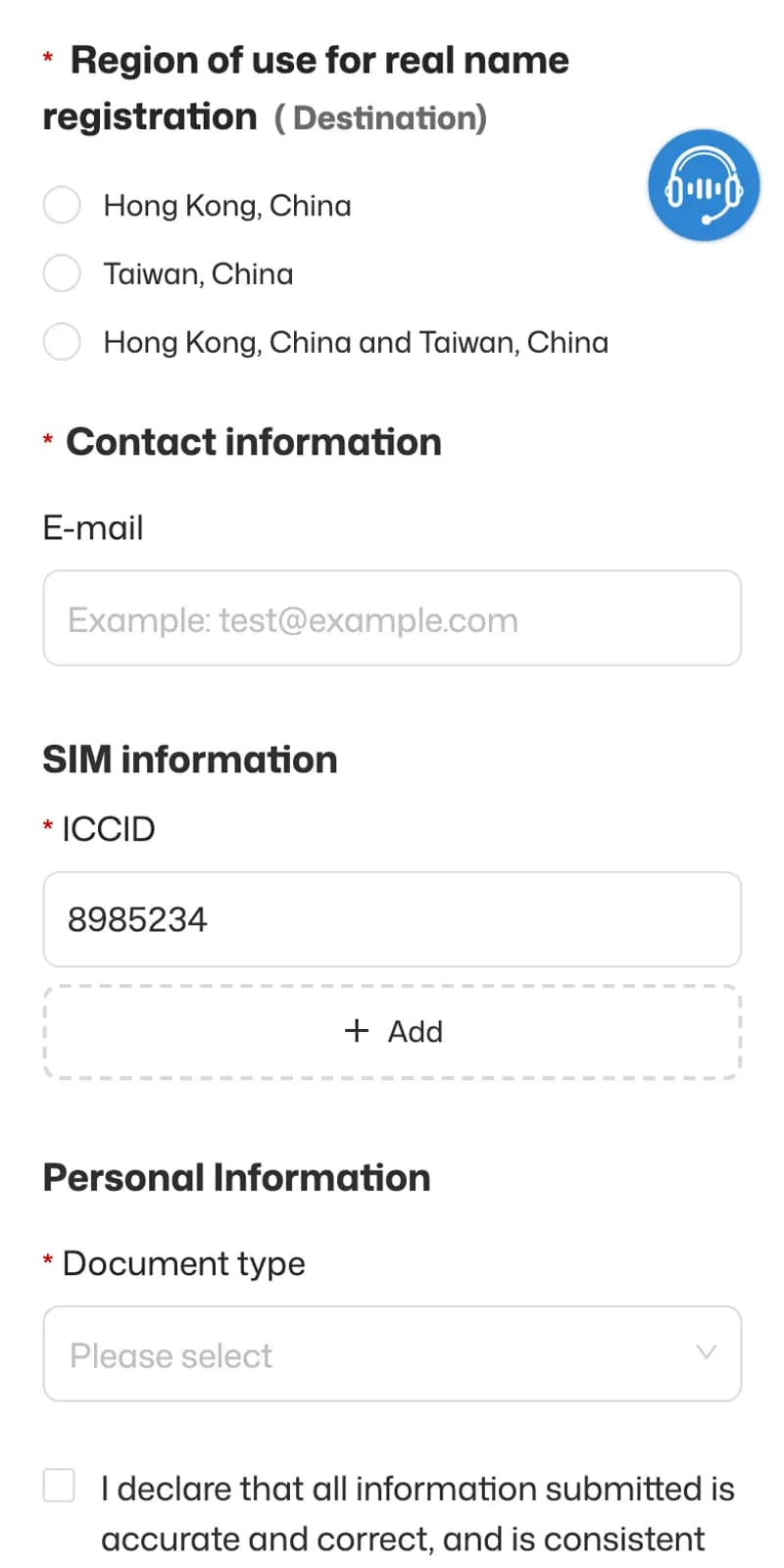
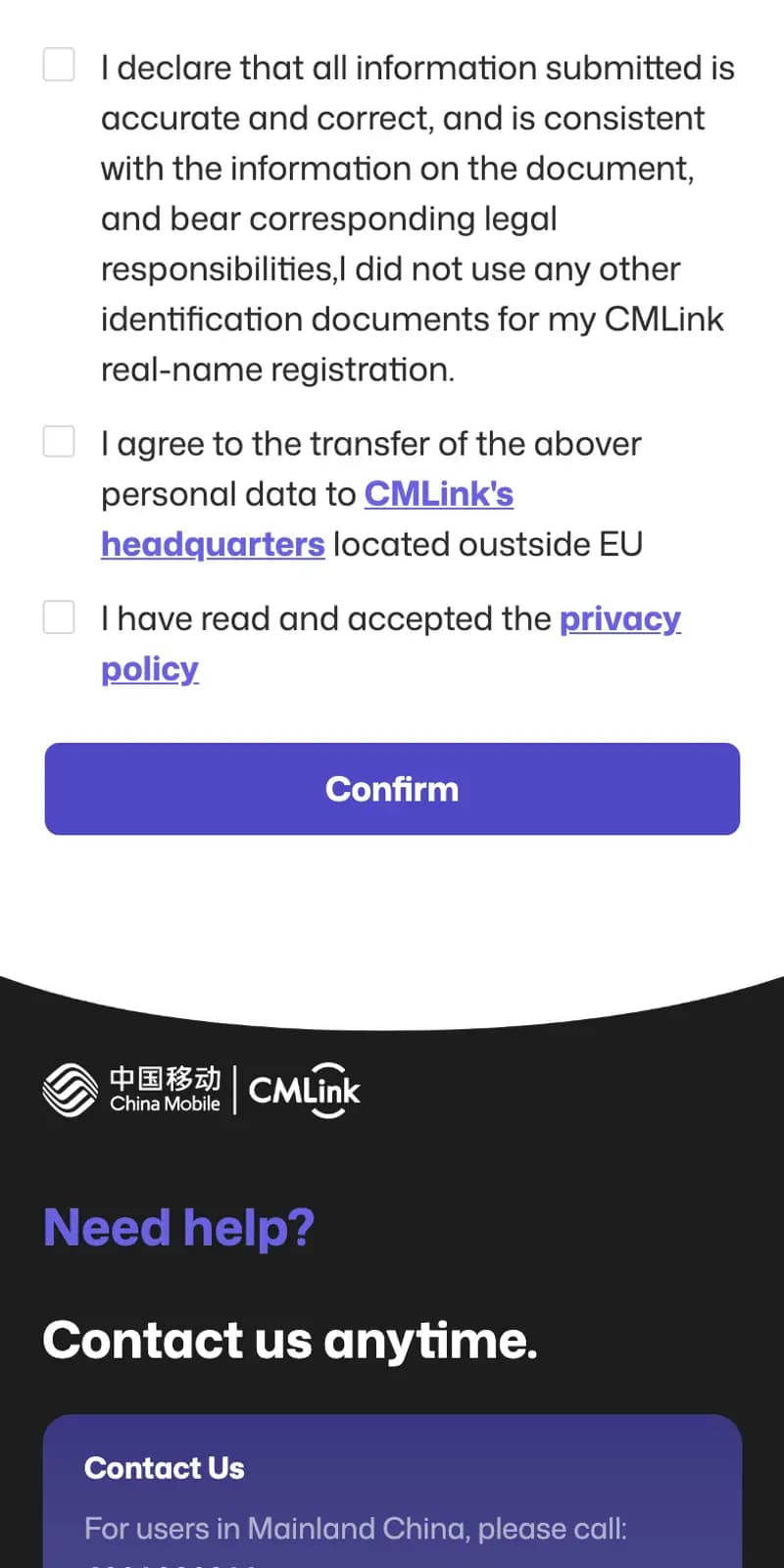
순서와 입력 항목은 같습니다. Region of use(지역) 선택, E-mail, ICCID, Document type 에서 Passport, 여권 사진 업로드, 동의 세 개 체크, Confirm.
등록했는데 데이터가 안 돼요
- 결과 SMS·이메일이 아직 안 왔다면 승인 전입니다. 잠시 뒤 다시 켜 보세요.
- 거절 안내를 받았다면 여권 사진을 다시 올려 주세요. 가장 흔한 이유는 바코드가 잘리거나 반사광이 있는 사진입니다.
- 그래도 안 되면 고객센터로 주문번호와 ICCID 를 보내 주세요. 공급사에 직접 확인해 드립니다.
실명 등록을 하고 싶지 않아요
홍콩·대만이 목적지가 아니라면 등록 없이 그대로 쓰시면 됩니다. 홍콩·대만이 목적지인데 등록을 원하지 않으시면, 상품 페이지에서 실명인증 불필요 표시가 있는 상품을 골라 주세요.
