이심메이트로 설치가 쉬운 이유
아이폰 · 갤럭시
혼자 여행해도 QR을 다시 찍지 않고 원터치 설치
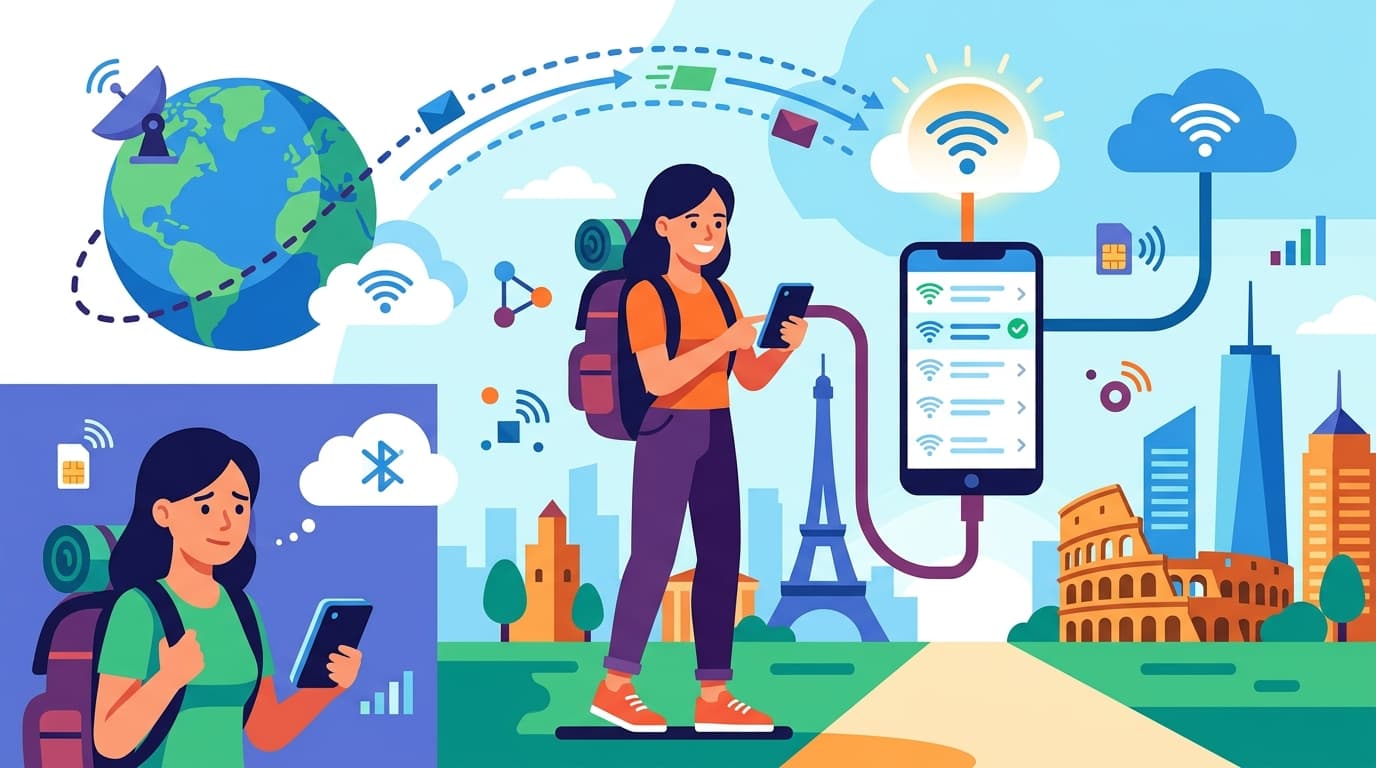
이심메이트는 발급 완료 화면에서 아이폰과 갤럭시용 원터치 설치 버튼을 모두 제공합니다. 같은 휴대폰에 표시된 QR을 다른 기기로 띄우거나 설치 코드를 수동 입력하지 않고, 내 기기에 맞는 버튼으로 설치 화면을 열 수 있습니다.
쉬운 용어
‘언락’은 통신사 잠금 해제를 뜻해요
특정 통신사만 사용하도록 잠긴 휴대폰이 아니라 다른 통신사의 eSIM도 추가할 수 있는 상태입니다. 구매 전에는 “내 휴대폰에 다른 eSIM을 추가할 수 있는가?”를 확인한다고 이해하면 쉽습니다.
회선부터 데이터 로밍까지 네 단계로 보세요
현지에서 eSIM 데이터가 안 되면 여행용 회선 켜기 → 모바일 데이터 회선 선택 → 여행용 eSIM의 데이터 로밍 확인 → 자동 데이터 전환 확인 순서로 보세요. 여러 설정을 한꺼번에 바꾸지 않으면 어디에서 막혔는지 찾기 쉽습니다.
| 확인 순서 | 정상 상태 | 잘못됐을 때 할 일 |
|---|---|---|
| 여행용 eSIM 회선 | 켜져 있음 | 회선을 켜고 잠시 기다리기 |
| 모바일 데이터 | 여행용 eSIM 선택 | 국내 회선에서 여행용으로 바꾸기 |
| 데이터 로밍 | 상품 안내와 같은 상태 | 여행용 회선에서 안내대로 변경 |
| 자동 데이터 전환 | 의도치 않은 국내 회선 사용 없음 | 여행 중에는 전환 설정 다시 확인 |
국내 번호를 전화와 문자 수신용으로 유지하더라도 모바일 데이터는 여행용 eSIM을 선택할 수 있습니다. 회선 이름을 ‘메인’과 ‘여행용’으로 나눠두면 이 단계가 더 쉬워집니다.
아이폰과 갤럭시는 메뉴 이름만 조금 달라요
아이폰은 설정의 셀룰러 메뉴에서, 갤럭시는 연결 또는 SIM 관리자에서 여행용 eSIM과 모바일 데이터 회선을 확인합니다. 핵심은 메뉴 이름이 아니라 켜진 회선과 데이터용으로 선택된 회선이 같은지 보는 것입니다.
설정 화면이 익숙하지 않다면 설치 가이드에서 기기별 화면 순서를 먼저 확인하세요. eSIM 추가 메뉴 자체가 없다면 지원 기기 안내에서 호환성과 다른 통신사의 eSIM을 추가할 수 있는 통신사 잠금 해제 상태를 함께 봐야 합니다.
이심메이트는 아이폰과 갤럭시 모두 원터치 설치 버튼을 제공합니다. 혼자 여행할 때 같은 휴대폰의 QR을 다시 찍거나 설치 코드를 수동 입력하지 않고, 내 기기에 맞는 버튼으로 설치 화면을 열 수 있습니다.
설정이 맞는데도 연결되지 않으면 다시 잡아보세요
네 단계가 맞는데도 연결되지 않으면 비행기 모드를 한 번 켰다가 끄고 휴대폰을 재시작하세요. 현지 통신망을 다시 찾는 동안 잠시 기다린 뒤 지도나 웹페이지를 열어 확인합니다.
네트워크 선택이나 APN 값은 임의로 바꾸지 말고 상품 안내에 별도 값이 있을 때만 그대로 적용하세요. 잘못된 값을 여러 번 바꾸면 원래 문제를 찾기 더 어려워질 수 있습니다.
안테나 표시는 있는데 인터넷만 안 되는지, 신호 자체가 없는지도 구분해 두세요. 문제 해결 가이드에서 증상별 공통 점검 순서를 이어서 확인할 수 있습니다.
삭제하기 전에 현재 상태를 기록하세요
연결되지 않는다고 설치된 eSIM을 바로 삭제하지 마세요. 다시 설치할 수 있는지는 발급 상태에 따라 달라질 수 있으므로 회선 이름, 켜짐 상태, 모바일 데이터 선택, 오류 화면을 먼저 기록하는 편이 안전합니다.
고객지원에 문의할 때는 주문번호, 휴대폰 종류, 현재 국가, 안테나 표시 여부를 함께 알려주세요. 비밀번호나 전체 QR처럼 민감한 정보는 보낼 필요가 없습니다.
위 순서를 모두 확인했는데도 해결되지 않으면 고객지원에 현재 상태를 전달하세요. 무엇을 이미 점검했는지 함께 적으면 같은 설정을 반복하지 않고 다음 원인을 확인할 수 있습니다.